Attivazione Online del Ticket Area C
Se vuoi guidare all’interno dell’Area C di Milano, la zona a traffico limitato (ZTL) della città, pagare il ticket Area C è solo metà di ciò che dovresti fare. Per evitare le multe, infatti, devi anche attivare il ticket in modo che venga associato al tuo numero di targa il giorno esatto in cui entri nella zona. Vi sono diversi modi per attivare il ticket, che includono SMS, telefono, app e procedure online. In questa guida ti illustreremo la procedura di attivazione online disponibile sul portale ufficiale del Comune di Milano. La nostra guida step-by-step completa di screenshot mostra esattamente come attivare il tuo ticket online, senza errori.
Partiamo col primo step.
Step 1: Visita la pagina ufficiale di attivazione dell’Area C

Quando visiti la pagina di attivazione, prima di continuare, il sito potrebbe aprire una finestra con una notifica sulla privacy. Questa notifica spiega che il Comune di Milano è responsabile della gestione dei tuoi dati, che vengono usati solo per gestire l’accesso all’Area C e per le esenzioni. Questo elenca le tipologie di informazione raccolte, tra cui nome, residenza, numero di targa del veicolo, numero della patente, codice fiscale, e chiarisce che la procedura rispetta le normative europee sulla protezione dei dati (GDPR). Per procedere, basta scrollare, ovvero scendere in basso fino alla fine della notifica e cliccare su “Accetta e chiudi”.
Step 2: Avvia l’Attivazione e Inserisci il Codice del Tuo Ticket (PIN)

Una volta che avrai chiuso la notifica sulla privacy, visualizzerai la pagina di attivazione. In alto, questa mostra le istruzioni sull’intero processo di attivazione: inserimento del codice del ticket, inserimento e conferma dei dettagli del veicolo, e finalizzazione dell’attivazione. Queste istruzioni forniscono anche dei promemoria: i ticket devono essere attivati entro la fine del giorno successivo a quello in cui si guida all’interno dell’Area C; se si dimentica di attivarlo si può regolarizzare la propria situazione entro 7 giorni acquistando uno speciale “biglietto differito” al costo di 22,50 €; e determinati ticket, come i ticket garage o viaggi scolastici NCC, devono essere attivati il giorno stesso.
Per iniziare effettivamente la procedura, scrolla in basso fino ad arrivare alla tabella in fondo alla pagina. Qui troverai i campi in cui dovrai:
- Cliccare su “Inserisci”
- Inserire il codice del tuo ticket, ovvero il Codice PIN
- Cliccare su “Conferma”
In questo modo avrà effettivamente inizio la procedura di attivazione. Nei prossimi step potrai collegare il tuo numero di targa e confermare i dettagli del tuo veicolo.
Step 3: Inserisci il Tuo Numero di Targa
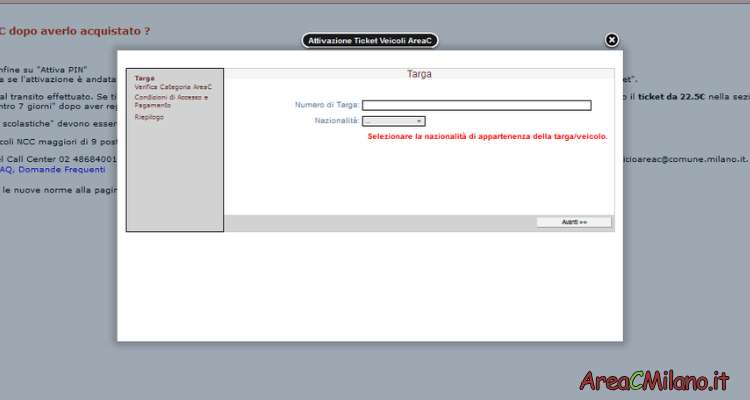
Dopo aver cliccato su “Conferma” nella pagina del codice del ticket, si aprirà una nuova finestra intitolata “Attivazione Ticket Veicoli AreaC”. Questa finestra è etichettata come “Targa” ed è qui che dovrai inserire il tuo numero di targa per la verifica del numero di targa per l’Area C.
In questa finestra vedrai due campi:
- Numero di Targa: inserisci il tuo numero di targa
- Nazionalità: usa il menu a discesa per selezionare la nazionalità del tuo numero di targa (ad esempio IT per Italia, DE per Germania, FR per Francia).
In fondo alla pagina, cliccate su “Avanti” per continuare. Così facendo si aprirà la finestra successiva per la procedura di attivazione.
Step 4: Conferma la Categoria del Tuo Veicolo

Dopo aver inserito i dettagli della tua targa, la finestra che si apre successivamente è chiamata “Categoria Area C”. Qui è dove il sistema ti mostra la categoria del veicolo che ha rilevato automaticamente per la tua macchina, o dove potrai scegliere la categoria nel caso non fosse stata riconosciuta automaticamente.
In questa finestra vedrai i seguenti campi:
- Targa: il numero della tua targa (che hai inserito nel passaggio precedente)
- Categoria Area C Rilevata: la classe del veicolo rilevata dal sistema. In alcuni casi, potrebbe mostrare “Classe non rilevata”.
- Tipologia del Ticket Area C: il tipo di ticket che dovrai acquistare per l’Area C, solitamente mostrato come “Accesso a pagamento”.
- Categoria Area C Dichiarata: un menu a discesa dove puoi selezionare la categoria del veicolo dichiarata all’Area C se il sistema non l’ha riconosciuta automaticamente.
In basso, vi è anche una nota che ri ricorda di consultare il sito web del Comune di Milano, e in modo specifico il calendario dei divieti dell’Area C di Oggi, per verificare se il tuo veicolo abbia il permesso di entrare nell’Area C.
Se tutto quanto risulta corretto, o una volta che avrai selezionato la giusta opzione nel menu a tendina, clicca su “Avanti” per continuare. Questo ti consentirà di accedere alla finestra successiva. Se hai bisogno di andare indietro e correggere qualche passaggio precedente, puoi cliccare su “Indietro”.
Step 5: Conferma le Condizioni di Accesso e Pagamento
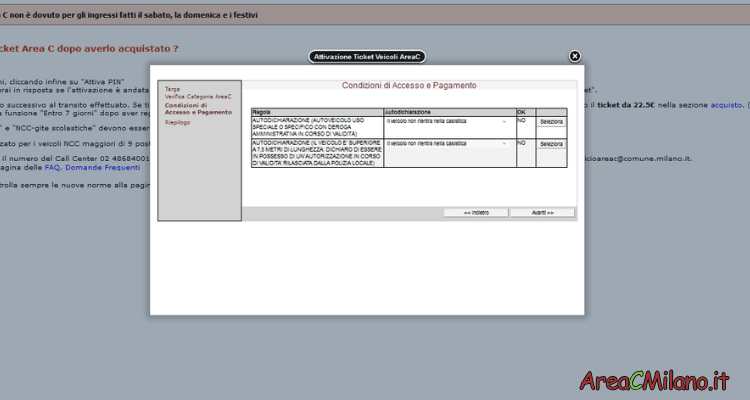
La finestra successiva si intitola “Condizioni di Accesso e Pagamento”.
Questo è un passaggio per un'autodichiarazione in cui confermi che il tuo veicolo non è compreso tra le esenzioni speciali o tra le categorie vietate. Vedrai una tabella con le seguenti regole:
- Autodichiarazione: Autoveicolo uso speciale o specifico con deroga amministrativa in corso di validità
- Autodichiarazione: Il veicolo è superiore a 7,5 metri di lunghezza – dichiarando di essere in possesso di un’autorizzazione in corso di validità rilasciata dalla Polizia Locale
Per ciascun punto, vi è un menù a tendina chiamato Autodichiarazione. Di default, dirà “Il veicolo non rientra nella casistica”. Per la maggior parte dei veicoli privati, questa impostazione di default è corretta e non avrai bisogno di cambiarla.
Accanto ad ogni linea noterai anche un pulsante che all’inizio dice “Seleziona”. Una volta che scegli un’opzione dal menù a tendina dell’autodichiarazione, il pulsante cambierà in “Conferma”. Questo significherà che la tua scelta è pronta per essere convalidata dal sistema.
Una volta che avrai fatto, clicca su “Avanti” e in questo modo si aprirà una nuova finestra. Se avrai bisogno di andare indietro e correggere qualcosa, potrai sempre cliccare su “Indietro” per tornare alla finestra precedente.
Step 6: Ricontrolla e Conferma (Riepilogo)
La finestra finale è chiamata “Riepilogo”. Qui il sistema mostra tutti i dettagli che hai inserito. Prenditi un momento per controllare attentamente tutto. Se noti qualcosa di errato, puoi sempre tornare indietro nelle finestre precedenti e correggere.
Se tutti i dettagli sono corretti, confermali. In questo modo concluderai il processo di attivazione. A quel punto riceverai conferma tramite email o SMS, e ciò proverà che il tuo ticket è stato attivato con successo e collegato al tuo veicolo per il giorno scelto.
Con il tuo ticket, ora attivato, puoi guidare nell’Area C senza preoccuparti di multe per la giornata.